Sharp XG-C455W User Manual
Browse online or download User Manual for Projectors Sharp XG-C455W. XG-C455W/PG-C355W Operation-Manual DE
- Page / 73
- Table of contents
- BOOKMARKS

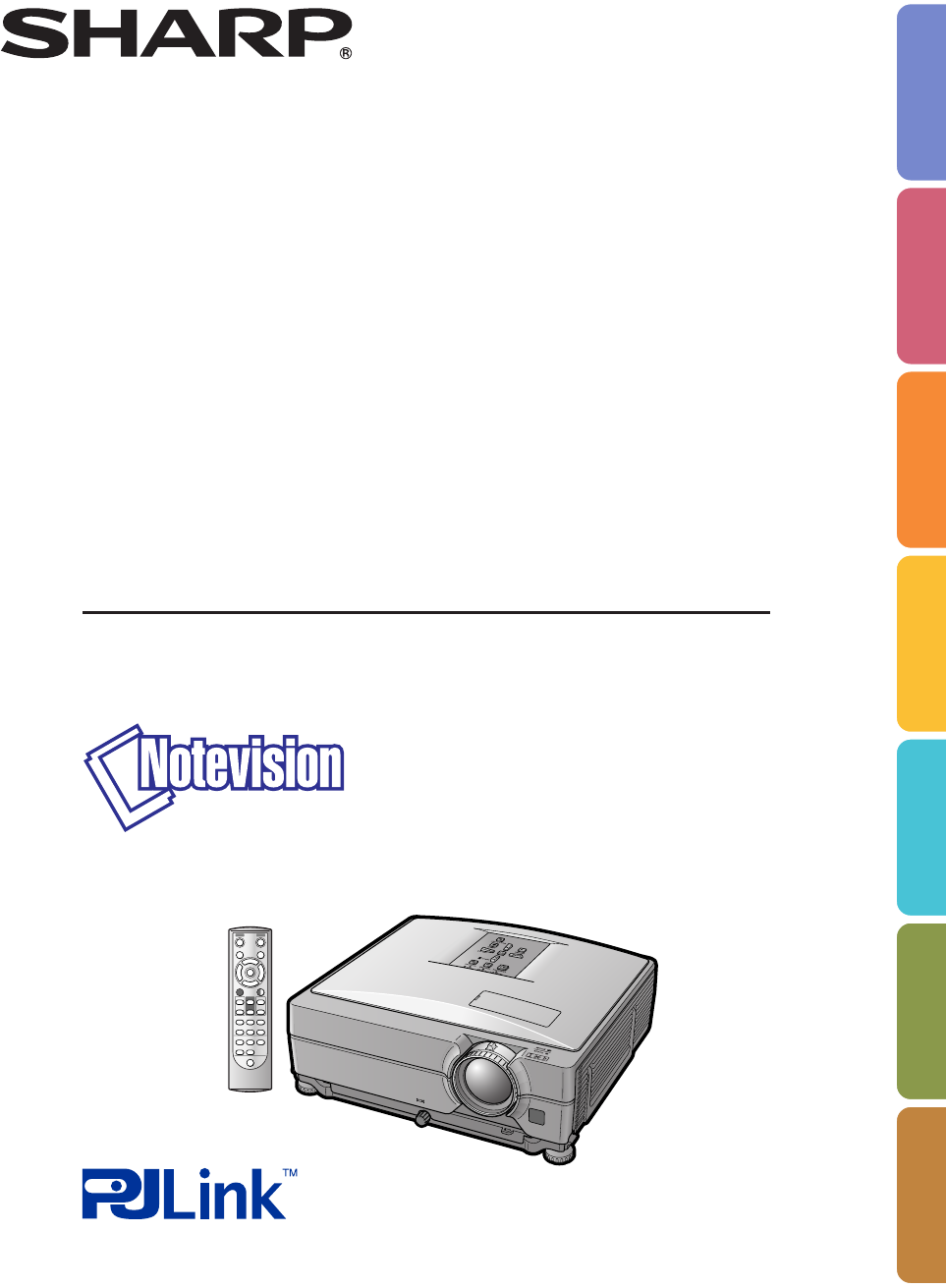
- XG-C455W 1
- PG-C355W 1
- Modell-Nr.: 2
- Serien-Nr.: 2
- Einführung 3
- ENTSORGUNG DES GERÄTES 4
- Wartung Fehlersuche Register 5
- Inhaltsverzeichnis 6
- Referenz 7
- EINRICHTUNGS-ANLEITUNG 7
- WICHTIGE SICHERHEITSHINWEISE 9
- PRECAUCIÓN 10
- PRÉCAUTION 10
- 64" (15 cm)) 12
- Projektionsabstand 13
- Projektor 14
- Projektor (Rückansicht) 15
- Fernbedienung 16
- Verwendung der Fernbedienung 17
- Kurzanleitung 18
- 4. Stellen Sie den Winkel ein 19
- Einrichten des Projektors 20
- Projektionsmodus (PRJ. -Mod.) 21
- Standard-Zoomobjektiv 22
- Muster für Verbindungskabel 23
- Anschluss an einen Computer 25
- Anschluss mit Videogeräte 27
- Anschlüsse 29
- Computer 30
- Anschluss des Netzkabels 32
- Einschalten des Projektors 32
- Ausschalten des Projektors 32
- Bild-Projektion 33
- 2 Heben Sie den Projektor zur 33
- 2 Drücken Sie 34
- 3 KEYSTONE drücken 34
- 2 Der Zoom wird mit dem Zoom 35
- Ausblenden des Bilds 36
- Stummschaltung 36
- Anpassen der Lautstärke 36
- Umschalten des Eingangsmodus 36
- Bildschirmanzeige 37
- Auswählen des Bildmodus 38
- Anzeige einer Vergrößerung 38
- Größenänderungs-Modus 39
- R-CLICK-Taste 41
- L-CLICK-Taste 41
- PAGE-auf/-ab-Tasten 41
- Hauptmenü 42
- Untermenü 42
- Menüpunkte 44
- Menüauswahl (Anpassungen) 45
- Zum Einstellen des 46
- Betrachten 46
- Bildanpassung („Bild“-Menü) 47
- Nützliche 49
- Funktionen 49
- Menübetrieb 50
- Seite 43 50
- 2 Neustart-Automatik 53
- („Option“-Menü) 54
- Sperren der Bedientasten am 55
- DHCP Client-Einstellung 57
- Reinigen des Projektors 58
- Reinigen des Objektivs 58
- Austauschen des Luftfilters 59
- 1 Drücken Sie STANDBY/ON am 59
- Wartungsanzeigen 61
- Netz-Anzeige 61
- Lampen-Anzeige 61
- Temperaturwarn-Anzeige 61
- Hinweise zur Lampe 63
- Netzanschluss 64
- 1 Das Netzkabel anschließen 65
- Aufbewahrung des Projektors 66
- Fehlersuche 68
- SHARP-Kundendienst 70
- Technische Daten 71
- Register 72
- SHARP CORPORATION 73
Summary of Contents
DATENPROJEKTORMODELLXG-C455WPG-C355WBEDIENUNGSANLEITUNGEinführung Kurzanleitung Einstellung AnschlüsseGrundlegendeBedienungAnhangNützlicheFunktionen
-8Lesen Sie bei der Einrichtung Ihres Projektorsunbedingt die folgenden Sicherheitshinweise.Vorsichtsmaßnahmen bei der Handhabungder Lampeneinheit Wen
-9EinführungVorsichtsmaßnahmen bei der Verwendungdes Projektors Stellen Sie bei der Verwendung des Projektorssicher, dass er keinen harten Erschütteru
-10Zubehör Lampeneinheit AN-C430LP Deckenhalterungsadapter AN-60KTAN-XGCM55 (nur für USA) Universalhalterung AN-JT200 (nur für USA) Deckenhalterun
-11EinführungOptional erhältliche Objektive Objektiv Projektionsabstand für 100" BilddiagonaleWeitwinkel-Zoomobjektiv (× 1,5 – 1,
-1243MENU-TasteFür die Anzeige des Justierungs- und Einstellungsbildschirms.35AUTO SYNC-TasteFür das automatische Einstellen von Bildern, wenn ein Com
-13EinführungProjektor (Rückansicht)* Verwendung der Kensington-Sperre∑ Dieser Projektor ist mit einem Kensington-Sicherheitsstandardanschluss für die
-14Fernbedienung30STANDBY-TasteSchaltet den Projektor in den Standby-Modus.32KEYSTONE-TasteFür das Aktivieren des Trapezverzerrungs-Korrekturmodus.35F
-15EinführungVerwendung der FernbedienungEinlegen der Batterien1Ziehen Sie den Zapfen am Deckelnach unten und nehmen Sie denDeckel in Pfeilrichtung ab
-16Kurzanleitung7 STANDBY-Taste3 ON-Taste6 COMPUTER 1- Taste37 STANDBY/ON-Taste6 INPUT-Tasten6 ENTER-Taste4 Höheneinstellung-Tasten5 Zoom-K
-17KurzanleitungWählen Sie den „COMPUTER 1“ mit der COMPUTER-Tasten des Projektors oder mit der COMPUTER 1-Taste der Fernbedienung aus.• Wenn Sie die
WICHTIG∑Zu Ihrer Hilfe bei der Meldung von Verlust oder Diebstahldes Projektors notieren Sie bitte die Modell- undSeriennummern, die auf der Unterseit
-18Einrichten des ProjektorsUm optimale Bildqualität zu erzielen, platzieren Sie den Projektor im rechten Winkel zur Projektionsflächeauf, mit nivelli
-19EinstellungProjektionsmodus (PRJ. -Mod.)Der Projektor kann einen der 4 Projektionsmodi wie in der Zeichnung unten dargestellt verwenden. WählenSie
-20Einrichten des ProjektorsStandard-ZoomobjektivF1,7-F1,9, f=28,0-33,6 mm16:10 Signaleingang (Normal-Modus)Die Formel für die Bildgröße und den Proje
-21AnschlüsseMuster für VerbindungskabelAnschluss amProjektorCOMPUTER/COMPONENT 1, 2DVI-DAUDIO(für COMPUTER/COMPONENT 1, 2 DVI-D)DVI-DCOMPUTER/COMPONE
-22Anschluss amProjektorAUDIO(für COMPUTER/COMPONENT 1, 2 DVI-D)AUDIO (für VIDEO, S-VIDEO)MONITOR OUTPUTAUDIO(MONITOR OUT)AusrüstungAudio/Video-GerätM
-23AnschlüsseAnschluss an einen ComputerVor Ausführen der Anschlüsse zuerst das Netzkabel des Projektors aus der Netzsteckdoseziehen und die anzuschli
-24Bei Verbindung über das DVI Digital-KabelFür den direkten Eingang digitaler Videosignale von einem Computer nutzt der Projektor die digitaleDVI-Ein
-25AnschlüsseDie Bildqualität ist in der Reihenfolge Komponenten-Signal, RGB-Signal, S-Video-Signal und Video-Signal in absteigenderReihenfolge gestaf
-26Wenn ein Videogerät mit einem S-Video-Ausgangsanschluss angeschlossen wirdWenn ein Videogerät mit einem Video-Ausgangsanschluss angeschlossen wirdH
-27AnschlüsseProjektorsteuerung unter Verwendung eines ComputersWenn der RS-232C-Anschluss am Projektor mit einem Computer verbunden ist, kann der Com
-1EinführungBitte lesen Sie diese Bedienungsanleitung vor der Verwendung des Projektors sorgfältig durch.Es gibt zwei wichtige Gründe für die baldige
-28An den RGB-EingangsanschlussRGB-Kabel (im Handel erhältlich)RGB-KabelAn den RGB-AusgangsanschlussAn COMPUTER/COMPONENT 1-EingangsanschlussAn den MO
-29AnschlüsseAnschluss an einen Verstärker oder an ein anderes AudiogerätAudiosignale, die von Geräten ausgegeben werden, die an die einzelnen Ausgang
-30NetzanschlussZur NetzsteckdoseEin- und Ausschalten des ProjektorsInfo• Wenn „Neustart-Automatik“ auf „Ein“ gestellt ist:Wenn der Netzstecker von de
-31GrundlegendeBedienungBild-ProjektionHöheneinstellung-TasteSeitenansichtObjektivmitteDraufsichtVerwendung EinstellfüßeDie Höhe des Projektors kann m
-32Bild-ProjektionAUSTESTMUSTEREINST.RESETH&V TRA. -ENTZ. H: 0 V: 0"Bildschirmanzeige (Trapezkorrektur-Modus)KEYSTONE-TasteMOUSE/Ein
-33GrundlegendeBedienungAnpassung des ObjektivsDie Scharfstellung und die Bildschirmgrößekönnen mithilfe des Fokusrings oder Zoom-Knopfs am Projektor
-34Bild-ProjektionAusblenden des Bildsund vorübergehendeStummschaltungDrücken Sie auf der FernbedienungAV MUTE, um vorübergehend einenschwarzen Bildsc
-35GrundlegendeBedienungMOUSE/Einstellungstasten ('/"/\/|)FREEZE-TasteAUTO SYNC-TasteBREAK TIMER-TasteECO+QUIET-TasteAnzeige und Einstellung
-36Bild-ProjektionMOUSE/Einstellungstasten ('/"/\/|)RETURN-TastePICTURE MODE-TasteMAGNIFY-TastenAuswählen des BildmodusDrücken Sie PICTURE M
-37GrundlegendeBedienungGrößenänderungs-ModusMit dieser Funktion kann die Bildanzeige-Betriebsart zur Verbesserung des eingegebenenBildes modifiziert
-2Dieser SHARP-Projektor verfügt über ein LCD-Panel (Flüssigkristalldisplay). Dieses hochentwickelte Display umfasst1.024.000 Pixel (x RGB) TFT (Dünnf
-38Bild-ProjektionVIDEO/DTV4:3-BildseitenverhältnisLetterboxVerschmälern16:9-Bildseitenverhältnis16:9-Bildseitenverhältnis16:9-Bildseitenverhältnis(4:
-39GrundlegendeBedienungHinweis• Diese Funktion arbeitet nur unter dem Betriebssystem Microsoft® Windows® OS und unter demBetriebssystem Mac OS®. Ni
-40MenüpunkteIm Folgenden werden die Teile gezeigt, die am Projektor angebracht werden können.„Bild“-Menü+30-30+30-30+30-30+30-30+30-30+30-30TönungFar
-41NützlicheFunktionen„Sprache“-MenüMenü „Bildwandanpassung (Bildwand)“NormalVollP. für P.BereichszoomV-StreckenStreckenSeite 49V-Tra.-Entz.Seite 49+1
-42“Netzwerk”-MenüMenü „Projektoranpassung (Option)“HauptmenüNetzwerkSeite 54EinAusSeite 54TCP/IPSeite 55DHCP-ClientSeite 55Seite 55KennwortAltes Kenn
-43NützlicheFunktionenVerwendung des Menü-BildschirmsMENU-TasteMOUSE/Einstellungstasten ('/"/\/|)RETURN-Taste• Drücken Sie RETURN zum Zurück
-44000000000007500KAutoBildmodusKontrastHelligk.FarbeTönungSchärfeStandard3DProgressivAusAusAusWÄ./EINS.ZurückOKAUSBild SIG BIW Option NetzRotBlauFarb
-45NützlicheFunktionenO-TasteZum Verringern desKontrasts.Zum Verringern derHelligkeit.Zum Verringern derFarbintensität.Zum Erhöhen desRotanteils bei H
-46Menübetrieb Seite 4355555Auswahl des Film-ModusDiese Funktion liefert eine hochqualitativeWiedergabe der Bilder, die ursprünglich bei 24fps projiz
-47NützlicheFunktionen0000PhaseClockBild SIG-ANP BIW Option NetzH-PosV-PosResetAuto640 x 480EinStandardAutoAuflösungAuto-Sync.SignaltypDynam. BereichV
-3Einführung-43NützlicheFunktionenVerwendung des Menü-BildschirmsMENU-TasteMOUSE/Einstellungstasten ('/"/\/|)RETURN-Taste• Drücken Sie RETUR
-4855555Auswählen des dynamischen BereichsEin optimales Bild kann nicht angezeigt werden,wenn ein DVI-D-geeigneter Ausgangssignaltypdes Geräts und ein
-49NützlicheFunktionenVerwendung des „Bildwand“-MenüsMenübetrieb Seite 4311111Auswählen desGrößenänderungs-ModusHinweis• Einzelheiten zum Größenänder
-50Verwendung des „Bildwand“-MenüsMenübetrieb Seite 43Verfügbare PunkteLogoBlauKeinBeschreibungSHARP-OriginalbildBlaue BildwandSchwarzbild44444Einste
-51NützlicheFunktionenHilfreiche Funktionen, die während der Installationeingestellt werden können („Option“-Menü)Menübetrieb Seite 43BeschreibungWen
-52Hilfreiche Funktionen, die während der Installation eingestellt werden können(„Option“-Menü)88888 Übertragungsgeschwindigkeitfestlegen (RS-232C)Ste
-53NützlicheFunktionenMenübetrieb Seite 43qqqqq Rückkehr zu denGrundeinstellungenMit dieser Funktion können die von Ihnenausgeführten Projektoreinste
-54Einstellung des Projektornetzwerk-Umfeldes („Netzwerk“-Menü)KennwortDHCP-ClientTCP/IPAusAusMAC-Adresse XX:XX:XX:XX:XX:XXProjektor XX-XXXXBild SIG B
-55NützlicheFunktionen33333 TCP/IP-Einstellung44444Bestätigen der Projektor-InformationSie können die MAC-Adresse und denProjektornamen bestätigen.Ver
-56Reinigen des Projektors Das Netzkabel vor Reinigen des Projektorsunbedingt abtrennen. Das Gehäuse sowie das Bedienfeld sind ausKunststoff hergest
-57AnhangAustauschen des Luftfilters•Der Projektor ist mit Luftfiltern ausgestattet,um optimale Betriebsbedingung desProjektors sicherzustellen.•Wende
-4InhaltsverzeichnisVorbereitungNützliche FunktionenMenüpunkte ... 40Verwendung des Menü-Bildschirms ..
-585 Setzen Sie einen Ersatzluftfilter ein.∑ Setzen Sie den neuen Luftfilter auf die Fil-ter-Abdeckung.6 Ersetzen Sie die Filter-Abdeckung.∑ Schieben
-59AnhangWartungsanzeigenNetz-AnzeigeLampen-AnzeigeTemperaturwarn-AnzeigeWartungsanzeigen Die Warnleuchten am Projektor weisen auf Fehlfunktionen im
-60WartungsanzeigeProblemUrsache Mögliche LösungTemperaturwarn-AnzeigeNormalAnormalAusRotleuchtend(Standby)Die interneTemperatur istungewöhnlichhoch.L
-61AnhangLampe Es wird empfohlen, die Lampeneinheit (optionales, AN-C430LP) auszutauschen, wenn die Lampen-Lebensdauer 5% oder weniger beträgt, oder
-62OptionalesZubehörLampeneinheitAN-C430LPAusbau und Installationder LampeneinheitWarnung!∑Die Lampeneinheit nicht sofort nach demBetrieb aus dem Proj
-63AnhangBenutzer-Wartungsschraube(für Abdeckung der Lampeneinheit)Netzanschluss" TasteENTER-TasteSTANDBY/ON-TasteMENU-TasteLampen-Anzeige5Die ne
-64Aufbewahrung des ProjektorsObjektivkappeFixierbandMitgeliefertes Zubehör(Fernbedienung, usw.)Verwendung derTragetascheWenn Sie den Projektor aufbew
-65AnhangHinweis•Unter Umständen ist dieser Projektor nicht in der Lage, Bilder von einem Notebook im kombinierten (CTR/LCD)-Modus zu projizieren. Sch
-66FehlersucheKein Bild und kein Ton oderProjektor startet nicht.ProblemTon erscheint, aber keinBild.Die Farbe ist schwachoder schlecht.Das Bild istve
-67Anhang• Siehe „Wartungsanzeigen“.• Die Tastensperre ist eingestellt.Wenn die Tastensperre auf EIN gestellt ist, sind alle Tastengesperrt.• Ändern S
-5EinführungReferenzAnhangWartung ... 56Austauschen des Luftfilters ... 57A
-68SHARP-KundendienstWenn Sie beim Aufstellen oder beim Betrieb des Projektors auf Probleme stoßen, lesen Siebitte zuerst den Abschnitt „Fehlersuche“
-69AnhangTechnische DatenBedingt durch fortlaufende technische Verbesserungen behält sich SHARP das Recht vor,das Design und die Spezifikationen ohne
-70Register2DProgressiv... 463DProgressiv...
SHARP CORPORATION
-6Für Windows®:1 Die CD-ROM in das CD-ROM-Laufwerkeinlegen.2 Das Symbol „Arbeitsplatz“ doppelt anklicken.3 Das „CD-ROM“-Laufwerk doppelt anklicken.4We
-7Einführung1. Lesen Sie die AnleitungenAlle Sicherheitshinweise und Bedienungsanleitungen sollten vor derVerwendung des Gerätes gelesen werden.2. Bew
More documents for Projectors Sharp XG-C455W

Related products and manuals for Projectors Sharp XG-C455W
 (26 pages)
(2 pages)
(26 pages)
(2 pages)
 (136 pages)
(159 pages)
(174 pages)
(156 pages)
(136 pages)
(159 pages)
(174 pages)
(156 pages)
 (33 pages)
(5 pages)
(112 pages)
(82 pages)
(142 pages)
(2 pages)
(2 pages)
(33 pages)
(5 pages)
(112 pages)
(82 pages)
(142 pages)
(2 pages)
(2 pages)
 (8 pages)
(13 pages)
(149 pages)
(8 pages)
(13 pages)
(149 pages)
© 2020, manymanuals.com. All rights reserved. | 0.029 s |
 Manymanuals.com
 Manymanuals.de
 Manymanuals.fr
 Manymanuals.it
 Manymanuals.pl
 Manymanuals.cz
 Manymanuals.es
 Manymanuals-pt.com
Comments to this Manuals