Sharp AR-168N User Manual
Browse online or download User Manual for Multifunctionals Sharp AR-168N. AR-168N AR-168L
- Page / 108
- Table of contents
- BOOKMARKS

- IN CHINA 1
- 1 INTRODUÇÃO 3
- 2 COLOCAR PAPEL 3
- 3 FAZER CÓPIAS 3
- 4 FUNÇÕES DE CÓPIA PRÁTICAS 3
- 5 CONFIGURAR O SOFTWARE 3
- 7 DEFINIÇÕES DE UTILIZADOR 4
- 9 EQUIPAMENTO OPCIONAL 4
- 10 APÊNDICE 4
- PRECAUÇÕES 5
- AVISOS RELATIVOS AO LASER 6
- Marcas registadas 6
- INFORMAÇÃO AMBIENTAL 7
- PRINCIPAIS CARACTERÍSTICAS 9
- Deslocar margem 10
- Cópia 2 EM 1 10
- INTRODUÇÃO 11
- Painel de operações 12
- LIGAR E DESLIGAR 14
- Desligar 15
- Modos de Economia de Energia 15
- COLOCAR PAPEL 16
- COLOCAR PAPEL NA CASSETE 17
- (incluindo papel especial) 19
- Área de impressão 20
- PAPEL DE UMA CASSETE 21
- FAZER CÓPIAS 22
- Usar o RSPF 23
- Número máximo de páginas que 24
- SELECCIONAR A CASSETE 25
- Normal originals 26
- REDUÇÃO/AMPLIAÇÃO/ZOOM 27
- FUNÇÕES DE CÓPIA PRÁTICAS 28
- Usar o vidro de exposição 29
- CLASSIFICAR CÓPIA 31
- FOLHA DE PAPEL 33
- DIGITE TAMANHO ORIG 34
- 5.5x8.5 34
- SP. FUNC 34
- CRIAR MARGENS AO COPIAR 36
- DESLOCAR MARGEM 37
- DESLIGAR 37
- LADO LONGO 37
- CONFIGURAR O SOFTWARE 38
- ANTES DA INSTALAÇÃO 39
- INSTALAR O SOFTWARE 40
- Windows XP (USB/Paralelo) 42
- INSTALAÇÃO PERSONALIZADA 42
- De modo a visualizar 43
- LEIAME" 43
- Windows 98/Me/2000 (USB) 46
- CONFIGURAR O BUTTON MANAGER 53
- Windows 98/Me/2000 55
- Ligar umCabo USB 57
- Ligar um cabo paralelo 58
- FUNÇÕES IMPRESSÃO/ 59
- DIGITALIZAÇÃO 59
- USAR O MODO DE IMPRESSÃO 60
- USAR O MODO DE DIGITALIZAÇÃO 61
- E DIGITALIZADOR 62
- COMO UTILIZAR O MANUAL ONLINE 63
- DEFINIÇÕES DE UTILIZADOR 64
- Modo impressão 68
- PROGRAMA OPERADOR 69
- Definições de base 70
- RESOLUÇÃO DE PROBLEMAS E 71
- MANUTENÇÃO 71
- SOFTWARE 77
- Remover o software 80
- REMOÇÃO DE BLOQUEIO 81
- B: Bloqueio na área de fusão 82
- Rolo de 83
- D: Bloqueio no RSPF 84
- Cassete de inversão 85
- Obturador 87
- Vedante do toner 87
- Fechar Abrir 88
- VERIFICAR O CONTADOR TOTAL 89
- MANUTENÇÃO NECESSÁRIA 89
- LIMPAR A MÁQUINA 90
- Carregador de transferência 91
- EQUIPAMENTO OPCIONAL 92
- Porta lateral inferiorCassete 93
- Cabo da interface 94
- APÊNDICE 95
- Função da impressora 97
- Função Digitalizador 98
- LICENÇA DE SOFTWARE 100
- 10. Acordo Completo 101
- ÍNDICE REMISSIVO 102
- ÍNDICE POR OBJECTIVO 105
- LUOKAN 1 LASERLAITE 107
- KLASS 1 LASERAPPARAT 107
- SHARP CORPORATION 108
Summary of Contents
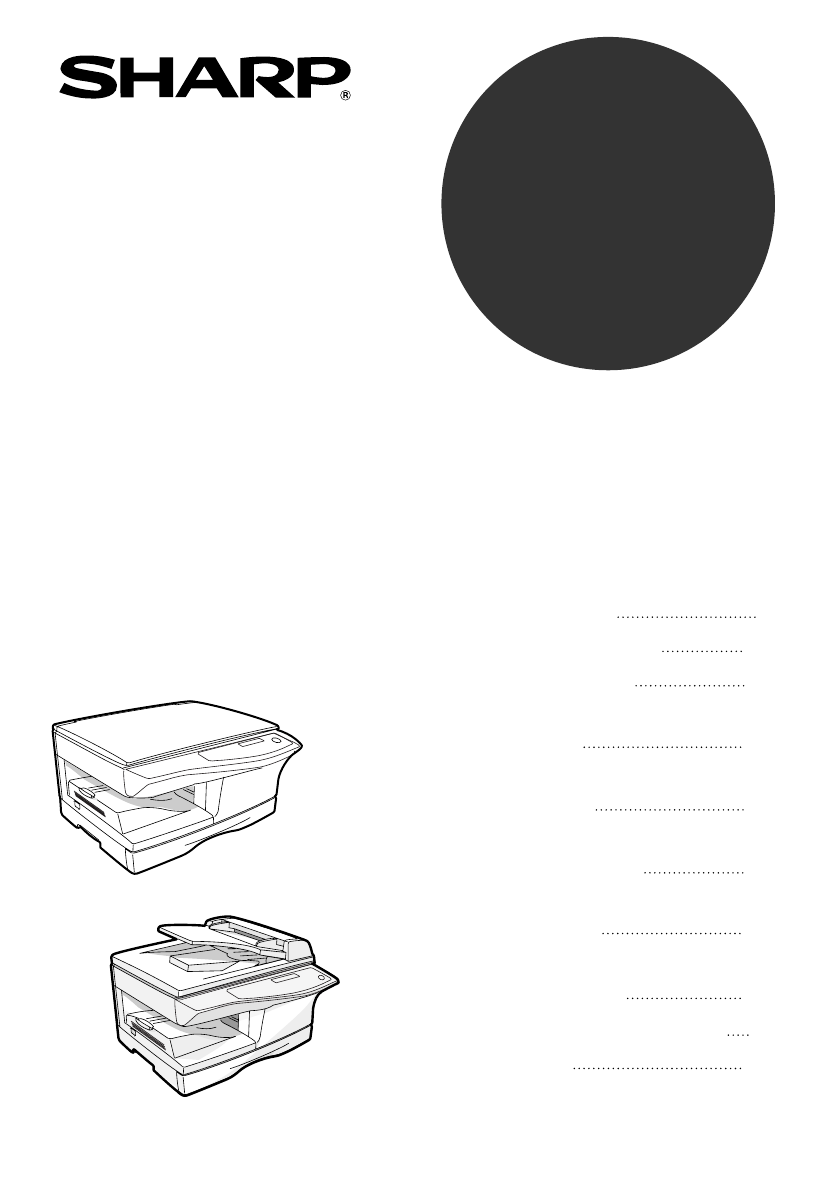
SISTEMA MULTIFUNÇÕESDIGITALMANUAL DE INSTRUÇÕESPáginaINTRODUÇÃOCOLOCAR PAPELFAZER CÓPIASCONFIGURAR OSOFTWAREFUNÇÕES IMPRESSÃO/ DIGITALIZAÇÃODEFINIÇÕES
8Características de cópia aperfeiçoadas• As cópias podem ser ampliadas de 25% a 400% em incrementos de 1%. (Quando se utiliza o RSPF, o zoom é de 50%
98LICENÇA DE SOFTWAREPOR FAVOR LEIA ESTA LICENÇA CUIDADOSAMENTE ANTES DE UTILIZAR OSOFTWARE. SE UTILIZAR O SOFTWARE, ISSO SIGNIFICA QUE CONCORDA EMFIC
996. Garantia Limitada dos Suportes.A SHARP garante que os discos onde o Software está gravado estão livres de defeitos de materiais e de fabrico sob
100ÍNDICE REMISSIVOAAlavanca de abertura da embalagem de toner ...84Alavancas de abertura da unidade de
101GGuias do alimentador manual ... 9, 18Guias do valor da exposição ... 24Guias originais...9, 21IIndicador
102Sobre os manuais de instruções ... 6Sons sonoros ...68Substituição da embalagem de toner ...
103ÍNDICE POR OBJECTIVOIntroduçãoEnergia, desligar ...13Energia, ligar ... 12Papel, colo
AR-168N_DIX.fm 104 ページ 2005年8月22日 月曜日 午後8時47分
CAUTIONVORSICHTADVARSELADVERSELVARNINGVARO!INVISIBLE LASER RADIATION WHEN OPEN AND INTERLOCKS DEFEATED.AVOID EXPOSURE TO BEAM.UNSICHTBARE LASERSTRAHLU
SHARP CORPORATIONIMPRESSO NA CHINAKS3TINSP1487QSZ12007KEste manual foi impresso usando uma tinta vegetal à base de soja de modo a ajudar a proteger o
91Capítulo 11Este capítulo disponibiliza informação essencial que deverá conhecer antes de usar a máquina.NOMENCLATURAA figura seguinte mostra os nome
INTRODUÇÃO10Painel de operaçõesTecla [SELECCIONAR MODO]/ Indicadores de modoPrima esta tecla para seleccionar o modo. Indicador das luzes de modo sele
INTRODUÇÃO111Tecla [CL.EL/FUN.ESP] ()Prima a tecla para seleccionar a função ordenar, cópia 2 EM 1 ou deslocação de margem.Tecla [ ] ( ), Tecla [ ] (
12LIGAR E DESLIGARO interruptor de ligação situa-se à esquerda da máquina.LigarColoque o interruptor de ligação na posição "LIGADO".O indica
INTRODUÇÃO131Sobre a cabeça de leituraA luz da cabeça de leitura permanece constantemente ligada quando a máquina se encontra na condição preparada (q
142Capítulo 2O indicador de localização da bandeja ficará intermitente quando não houver papel na cassete de papel seleccionada, ou quando a cassete d
COLOCAR PAPEL152Papéis especiaisSiga as instruções seguintes ao utilizar papéis especiais.● Use folhas de acetatos e etiquetas recomendadas pela SHARP
COLOCAR PAPEL163Volte a colocar cuidadosamente a cassete de papel na máquina.• Se colocou papel de tamanho diferente do papel anterior, altere a defin
172ALIMENTAÇÃO DO ALIMENTADOR MANUAL (incluindo papel especial)O alimentador manual pode ser usado para colocar papel padrão, acetatos, etiquetas, env
Não faça cópias de materiais cuja reprodução seja proibida por lei. Normalmente,a legislação nacional proíbe a cópia dos itens apresentados em seguida
COLOCAR PAPEL18Colocar papel no alimentador manual1Abra o alimentador manual e aumente a cassete.2Regule as guias de papel do alimentador manualà larg
192ALTERAR UMA DEFINIÇÃO DE TAMANHO DE PAPEL DE UMA CASSETESiga estas etapas para alterar a definição de tamanho de papel na cassete1Prima a tecla [ME
203Capítulo 3Este capítulo apresenta uma explicação simples sobre como copiar. CÓPIA NORMALUsar o vidro de exposição1Abra a protecção de documentos/RS
FAZER CÓPIAS213Remover a protecção de documentosDe modo a copiar originais grandes, por exemplo jornais, remova a protecção de documentos. Para remove
FAZER CÓPIAS22Originais que não podem ser usados no RSPFNão é possível usar os seguintes originais, pois estes podem causar bloqueios ou sujidade e im
FAZER CÓPIAS233Estabelecer o número de cópiasPrima as teclas numéricas para definir o número de cópias.Surge no visor o número de cópias. Pode defini
24ESCURECER OU ACLARAR UMA CÓPIAO ajuste da exposição automática está activado de início. Esta função ajusta automaticamente a imagem de cópia conform
253REDUÇÃO/AMPLIAÇÃO/ZOOMAs cópias podem ser reduzidas até 25% ou ampliadas até 400%. (Quando se utiliza o RSPF, o zoom é de 50% a 200%.) Pode premir-
264Capítulo 4CÓPIA DUPLEX AUTOMÁTICAPode copiar-se automaticamente dois originais em ambos os lados de uma folha de papel. Usando-se o RSPF, pode efec
FUNÇÕES DE CÓPIA PRÁTICAS274Usar o vidro de exposição1Coloque o original que pretende copiar pela parte da frente do documento no vidro de exposição e
1PRECAUÇÕES ... 3INFORMAÇÃO AMBIENTAL...
FUNÇÕES DE CÓPIA PRÁTICAS28Usar o RSPF1Coloque os original(is) no RSPF. (p.21) Se colocar um número invulgar de originais para cópias de frente a cópi
294CLASSIFICAR CÓPIAAs cópias de originais com diversas páginas podem ser classificadas por conjuntos.Usar o vidro de exposição1Colocar o primeiro ori
FUNÇÕES DE CÓPIA PRÁTICAS30Usar o RSPF1Colocar os originais. (p.21)2Prima a tecla [CL.EL/FUN.ESP] ( ) até surgir "CLASSIFICAR" e prima [OK].
314COPIAR DIVERSOS ORIGINAIS PARA UMA ÚNICA FOLHA DE PAPEL(cópia 2 EM 1)Pode copiar-se diversos originais para uma única folha de papel num padrão de
FUNÇÕES DE CÓPIA PRÁTICAS324Prima a tecla [ ] ( ) ou [ ] ( ) para seleccionar o tamanho original e depois prima a tecla [OK].Pode seleccionar-se os se
FUNÇÕES DE CÓPIA PRÁTICAS334Usar o RSPF1Colocar os originais. (p.21)2Prima a tecla [CL.EL/FUN.ESP] ( ) até surgir "2EM1" e, depois, prima [O
34CRIAR MARGENS AO COPIAR(Deslocar margem)A função deslocar margem é usada para deslocar automaticamente o texto ou imagem ou o papel de cópia para ap
FUNÇÕES DE CÓPIA PRÁTICAS3543Prima a tecla [ ] ( ) para avançar " " para a posição "LIGADO" e, depois, prima a tecla [OK].4Prima
365Capítulo 5Este capítulo explica como instalar e configurar o software, necessário para o funcionamento da impressora e digitalizador da máquina. En
375ANTES DA INSTALAÇÃORequisitos de hardware e softwareVerifique os seguintes requisitos de hardware e software de modo a instalar o software.*1O cone
26 FUNÇÕES IMPRESSÃO/DIGITALIZAÇÃOUSAR O MODO DE IMPRESSÃO ... 58PROCEDIMENTOS BÁSICOS
38INSTALAR O SOFTWAREO procedimento para instalação padrão do software é explicado abaixo. Se a máquina estiver ligada através de um cabo USB, recomen
CONFIGURAR O SOFTWARE3955A janela do "Acordo de licença" aparecerá. Assegure-se que compreende os termos da licença do software e prima o bo
CONFIGURAR O SOFTWARE4010Siga as instruções indicadas na janela de plug e play para instalar o controlador MFP.Siga as instruções no ecrã.Esta etapa c
CONFIGURAR O SOFTWARE4155A janela do "Acordo de licença" aparecerá. Assegure-se que compreende os termos da licença do software e prima o bo
CONFIGURAR O SOFTWARE4210Quando lhe for perguntado como está ligada a impressora, seleccione "Ligado a este computador" e clique no botão &q
CONFIGURAR O SOFTWARE43513Concluída a instalação do Button Manager, retomará à janela da etapa 12 (p.42). Faça clique no botão "Fechar".Surg
CONFIGURAR O SOFTWARE44Esta etapa conclui a instalação do software.• Se instalou o Button Manager, configure Button Manager conforme explicado em &quo
CONFIGURAR O SOFTWARE4555Quando lhe for perguntado como está ligada a impressora, seleccione "Ligado a este computador" e clique no botão &q
CONFIGURAR O SOFTWARE469Siga as instruções indicadas na janela de plug e play para instalar o controlador MFP.Siga as instruções no ecrã.Esta etapa co
CONFIGURAR O SOFTWARE4755Quando lhe for perguntado como está ligada a impressora, seleccione "Ligado a este computador" e clique no botão &q
3PRECAUÇÕESEtiqueta de atençãona máquinaA etiqueta ( ) na área de fusão da máquina indica o seguinte:: Atenção, perigo: Atenção, superfície quentePrec
CONFIGURAR O SOFTWARE488Quando surgir a janela da selecção do modelo, seleccione o nome do modelo da sua máquina e clique no botão "Seguinte"
CONFIGURAR O SOFTWARE4952Faça clique no botão "Controlador do MFP".De modo a visualizar informações pormenorizadas sobre o software, faça cl
CONFIGURAR O SOFTWARE506Seleccione a impressora de rede partilhada e faça clique no botão "OK".Peça ao seu administrador de rede o nome do s
515CONFIGURAR O BUTTON MANAGERO Button Manager é um programa de software que funciona com o controlador de digitalização para permitir a digitalização
CONFIGURAR O SOFTWARE525Seleccione "Iniciar este prog." e, depois, seleccione "Sharp Button Manager E" no menu pendente.6Faça cliq
CONFIGURAR O SOFTWARE535Windows 98/Me/20001Clique no botão "Iniciar", seleccione "Definições" e, em seguida, clique em "Paine
CONFIGURAR O SOFTWARE546Seleccione "Sharp Button Manager E" em "Enviar para esta aplicação".7Faça clique no botão "Aplicar&qu
555LIGAR A MÁQUINA AO SEU COMPUTADORLigar umCabo USBSiga o procedimento descrito abaixo para ligar o equipamento ao computador.O cabo USB para ligar o
CONFIGURAR O SOFTWARE56Ligar um cabo paralelo1Adquira um cabo de interface paralelo blindado IEEE1284.2Introduza o cabo noconector de interface parale
576Capítulo 66A máquina inclui um conector USB e um conector paralelo de origem.Quando se utiliza um conector USB, pode usar-se as funções da impresso
4Precauções durante o manuseamento da máquinaProceda com cuidado ao manusear a máquina, conforme se indica em seguida, de modo a manter o desempenho d
58USAR O MODO DE IMPRESSÃOO procedimento para colocar papel para impressão é o idêntico à colocação de papel de cópia. Consulte "COLOCAR PAPEL&qu
596USAR O MODO DE DIGITALIZAÇÃOO procedimento para colocar o original é idêntico ao da função de cópia. Consulte "CÓPIA NORMAL" (p.20).DIGIT
FUNÇÕES IMPRESSÃO/DIGITALIZAÇÃO60Menu de digitalização do Button ManagerPara obter informações sobre as definições do Button Manager, consulte o fiche
616COMO UTILIZAR O MANUAL ONLINEO Manual Online disponibiliza instruções detalhadas para utilizar a máquina como impressora e digitalizador. Disponibi
627Capítulo 7As definições de utilizador permitem-lhe personalizar as definições da máquina de forma a melhor satisfazer as suas necessidades.PROGRAMA
DEFINIÇÕES DE UTILIZADOR63744TEMPO DESL. AUTO.1: 5 MIN.2: 30 MIN.3: 60 MIN.4: 120 MIN.5: 240 MIN.• Esta função coloca automaticamente a máquina num es
DEFINIÇÕES DE UTILIZADOR6487RODAR IMG.ORIGINAL1: LIGADO 2: DESLIGADO• Efectuando cópias de duplex, esta função roda a imagem na parte posterior do ori
DEFINIÇÕES DE UTILIZADOR65714 13TEMPO TCL PREMIDA1: NORMAL2: 0,5 SEG.3: 1,0 SEG.4: 1,5 SEG.5: 2,0 SEG.• Use esta definição para seleccionar durante qu
DEFINIÇÕES DE UTILIZADOR66Modo impressão*1A velocidade de digitalização aumenta quando o modo USB 2.0 é definido para "ALTA VELOCIDADE", no
677SELECCIONAR UMA DEFINIÇÃO PARA UM PROGRAMA OPERADOR1Prima a tecla [MENU] e prima a tecla [OK].No modo de impressão, os programas de operador são ac
5INFORMAÇÃO AMBIENTALAs an ENERGY STAR® Partner, SHARP has determined that this product meets the ENERGY STAR® guidelines for energy efficiency.Compat
DEFINIÇÕES DE UTILIZADOR68Sinais sonoros (som de tecla activada, som de tecla inválida, som de definição de base)A máquina emite três tipos de sons di
698Capítulo 88Este capítulo aborda problemas relacionados com a utilização geral da máquina, a função de cópia e a configuração do software. Certifiqu
RESOLUÇÃO DE PROBLEMAS E MANUTENÇÃO70Indicador de erroIntermitenteINSTALE A EMBALAGEM DE TONER.A embalagem de toner não está colocada correctamente. V
718RESOLUÇÃO DE PROBLEMAS NA MÁQUINAOs problemas que se seguem são relacionados com o funcionamento geral da máquina e a função de cópia.Problema Moti
RESOLUÇÃO DE PROBLEMAS E MANUTENÇÃO72Problema Motivo e solução PáginaParte da imagem foi cortada ou existe demasiado espaço em branco.O original não f
RESOLUÇÃO DE PROBLEMAS E MANUTENÇÃO738Bloqueio de papel.Ocorreu um bloqueio de papel.→ Para remover o bloqueio, consulte "REMOÇÃO DE BLOQUEIO&quo
RESOLUÇÃO DE PROBLEMAS E MANUTENÇÃO74Não é possível definir o tamanho de papel para a cassete de papel.Inicia-se a cópia ou impressão.→ Defina o taman
758PROBLEMAS DURANTE A CONFIGURAÇÃO DO SOFTWARESe o software não ficar correctamente instalado, verifique os seguintes itens no computador.Para remove
RESOLUÇÃO DE PROBLEMAS E MANUTENÇÃO76O ecrã Plug e play não é visualizado (apenas USB)Se o ecrã Plug and Play não aparecer depois de ligar o equipamen
RESOLUÇÃO DE PROBLEMAS E MANUTENÇÃO778O controlador MFP não pode ser instalado correctamente por Plug and Play (Windows 2000/XP) (apenas USB)No Window
6INTRODUÇÃOUsar o manualO objectivo desta máquina é oferecer funções para cópia, ocupando um espaço reduzido no escritório e com uma grande facilidade
RESOLUÇÃO DE PROBLEMAS E MANUTENÇÃO784Seleccione "FILE:" na lista da caixa "Imprimir para a seguinte porta" e clique no botão &quo
798REMOÇÃO DE BLOQUEIOQuando ocorre um bloqueio, o indicador de erro fica intermitente, surge "DESBLOQUEIE PAPEL PRESO." no visor e a máquin
RESOLUÇÃO DE PROBLEMAS E MANUTENÇÃO80A: Bloqueio na área de alimentação de papel1Remova cuidadosamente o papel bloqueado da área de alimentação de pap
RESOLUÇÃO DE PROBLEMAS E MANUTENÇÃO8182Remova cuidadosamente o papel bloqueado por baixo da área de fusão, conforme indicado na figura. No caso de não
RESOLUÇÃO DE PROBLEMAS E MANUTENÇÃO824Eleve a alavanca de abertura da unidade de fusão, feche a porta lateral e a porta lateral premindo as saliências
RESOLUÇÃO DE PROBLEMAS E MANUTENÇÃO838(C) Se o original não se deslocar facilmente para a área de saída, remova-o na direcção da seta enquanto roda o
RESOLUÇÃO DE PROBLEMAS E MANUTENÇÃO841Abra o alimentador manual e, depois, abra aporta lateral enquanto prime o botão de abertura da porta lateral. 2P
RESOLUÇÃO DE PROBLEMAS E MANUTENÇÃO8584Remova a embalagem do toner do saco. Segure a embalagem pelas extremidades e agite-a na horizontal, quatro ou c
RESOLUÇÃO DE PROBLEMAS E MANUTENÇÃO866Feche a porta frontal e lateral premindo as saliências arredondadas junto ao botão de abertura da porta lateral.
878VERIFICAR O CONTADOR TOTALPode verificar o número total de páginas enviadas pela máquina (todas as páginas impressas pela função de cópia e impress
7Diferenças entre os modelosEste manual abrange os seguintes modelos.PRINCIPAIS CARACTERÍSTICASCópia a laser de alta velocidadeO tempo da primeira cóp
88LIMPAR A MÁQUINAUma limpeza adequada é fundamental para obter cópias limpas e nítidas. Certifique-se de que tira alguns minutos para limpar regularm
RESOLUÇÃO DE PROBLEMAS E MANUTENÇÃO898Carregador de transferência1Desligue a máquina. (p.13)2Abra o alimentador manual e, depois, abra a porta lateral
909Capítulo 9CONFIGURAÇÃO DO SISTEMAEstão disponíveis diversas opções para a unidade, que lhe permitirão configurar um sistema que satisfaça as suas n
919CASSETE DE 250 FOLHAS (AR-D16)A unidade da cassete de papel tem a vantagem de ter uma grande capacidade de papel para a unidade e uma ampla opção d
EQUIPAMENTO OPCIONAL92Usar o AR-D16 com a função de impressão Para usar o AR-D16 com a função da impressora, siga estas etapas para ajustar as definiç
9310Chapter 1010ESPECIFICAÇÕESModelo AR-168N AR-168LTipo Siistema Mulfifunções Digital, DesktopTipo fotocondutor Tambor OPCTipo de Vidro de exposiçãoF
APÊNDICE94*1O tempo de cópia quando a máquina é ligada e as cópias através do vidro de exposições inicia-se imediatamente depois do indicador de econo
APÊNDICE9510Função da impressora* Ao imprimir o mesmo documento continuamente em papel liso 8-1/2" x 11" (A4)num modo não-espinha, excepto o
APÊNDICE96Função DigitalizadorKit de Expansão para Rede (AR-NB2 N) (opcional para AR-168L)* Disponível apenas se estiver instalado o kit de expansão P
APÊNDICE9710Cassete de 250 folhas (AR-D16)Tamanho do Papel 5-1/2" x 8-1/2" a 8-1/2" x 14"Peso do papel 15 lbs. a 21 lbs. Capacida
More documents for Multifunctionals Sharp AR-168N

Related products and manuals for Multifunctionals Sharp AR-168N
 (12 pages)
(139 pages)
(161 pages)
(120 pages)
(12 pages)
(139 pages)
(161 pages)
(120 pages)
 (91 pages)
(12 pages)
(12 pages)
(210 pages)
(91 pages)
(12 pages)
(12 pages)
(210 pages)
© 2020, manymanuals.com. All rights reserved. | 0.035 s |
 Manymanuals.com
 Manymanuals.de
 Manymanuals.fr
 Manymanuals.it
 Manymanuals.pl
 Manymanuals.cz
 Manymanuals.es
 Manymanuals-pt.com
Comments to this Manuals